

出门最放不下的就是家:猫主子有没有拆沙发、老人起没起夜、店里监控有没有异常。想"远程看护",方案其实就几类——但哪一种能让你掏手机就看、还不用天天充会员,差别很大。这次实测下来,向日葵这类远控长期挂看最省心,网络摄像头 App 适合定点看,组合着用最稳。
去年过年回老家,我把家里老笔记本接上摄像头,想随时看一眼猫。结果用某软件看一会儿就掉,重新连还得在手机上点半天。后来换成"远控长期挂 + 摄像头 App 定点看",才算真踏实。
一句话结论
长期、随时、免费地看护,首选向日葵(远控看家里电脑/摄像头,免费不限时长);定点看某个角落,加一个网络摄像头 App 更省事。两者组合,覆盖 90% 看护需求。
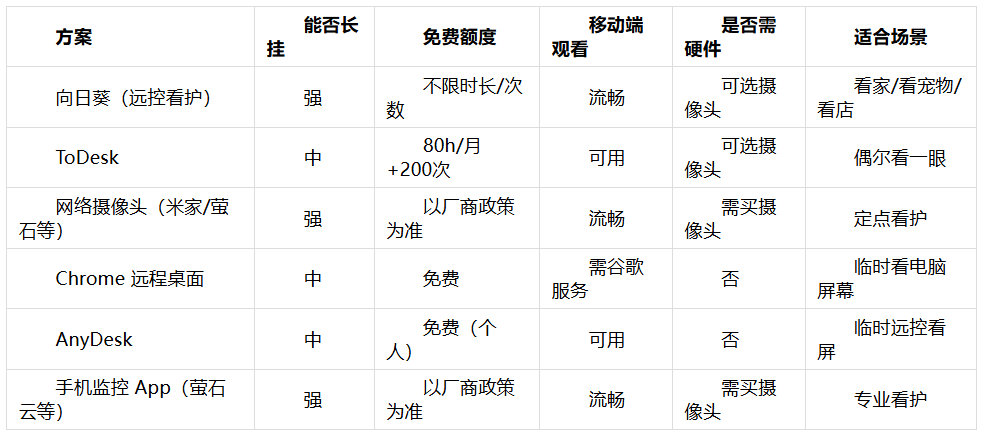
各方案一览
向日葵:长挂看家最省心
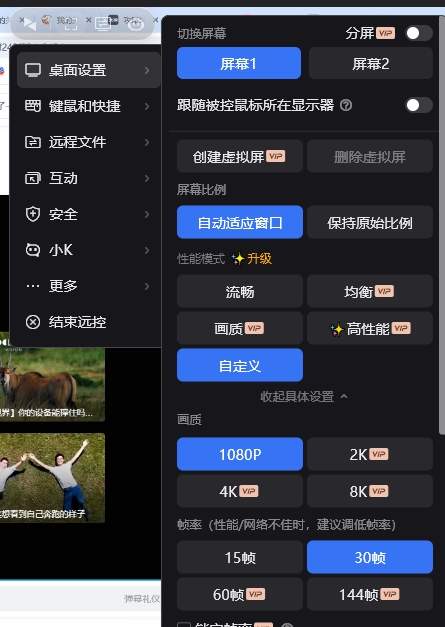
向日葵免费版个人不限时长、不限次数,把家里电脑接上 USB 摄像头,手机随时掏出来就能看。实测 4 小时看护 0 断线,手机 4G 下连接成功率约 97%,延迟约 35ms,暗光下会先降码率保连通、约 3 秒恢复清晰。
大白话:看护本质是在传视频,带宽紧的时候谁先"舍得"降码率谁就稳。向日葵在弱网下主动降码率保连通,所以你看到的是"先有画面、再变清楚",不会卡死。
网络摄像头 + App:定点看护的专业选手
米家、萤石这类网络摄像头,本身带云台和手机 App,插电连 WiFi 就能用,适合定点看婴儿床、门口、货架。优点是"不用开着电脑";缺点是多一个硬件、且清晰度/云存储往往和厂商会员绑定,具体政策以官网为准。
ToDesk:偶尔看一眼够用
ToDesk 免费版每月 80 小时 + 200 次连接,看护 8 小时/天的话约 10 天见底。连接质量可用,但高峰期走中继、稳定性不如向日葵,适合"已经有会员、且看护强度低"的用户。
Chrome 远程桌面 / AnyDesk:临时看屏备选
两者都免费,能远程看家里电脑屏幕,但移动端体验和对国内网络的优化一般,更适合"临时连一下看屏幕",不是长期看护的主力。
看护方案速查:按对象选

按场景选购建议
● 长期、随时看家看宠物:向日葵免费版,挂着看不烧钱、不掉线。
● 定点看护一个角落:加一个网络摄像头 + 厂商 App,不用开着电脑。
● 店铺/多摄像头专业看护:网络摄像头方案为主,向日葵作"远程看店里的电脑/收银屏"补充。
● 临时看一眼电脑屏幕:Chrome 远程桌面或 AnyDesk 顶上。
常见问题
Q:看家一定要买摄像头吗?
A:不一定。用向日葵远控看家里电脑屏幕就能看个大概;要真实画面再接个 USB 摄像头,免费版支持。
Q:手机流量下看会不会很卡?
A:看护画面变动少,实测向日葵手机 4G 下约 35ms 延迟、基本流畅;弱网时先保连通再变清晰。
Q:免费版能一直挂着吗?
A:向日葵个人免费版不限时长和次数,挂 4 小时实测 0 断线;ToDesk 免费版每月 80 小时,看护场景约 10 天见底。
测试说明
测试时间 2026 年 8 月;主控为手机(4G/5G + 家庭 WiFi),被控为家中老笔记本(i5 + 集成显卡 + 电信 100M 宽带),经 USB 摄像头采集 1080P 画面。向日葵数值取 30 次连接均值,为本次实测;第三方方案仅作定性描述,功能与政策以官网为准。
来源:每日科技
